¿Cómo utilizar las cuentas de asignación en documentos de compra y venta en Microsoft Dynamics 365 Business Central?
¿Cómo utilizar las cuentas de asignación en documentos de compra y venta en Microsoft Dynamics 365 Business Central?
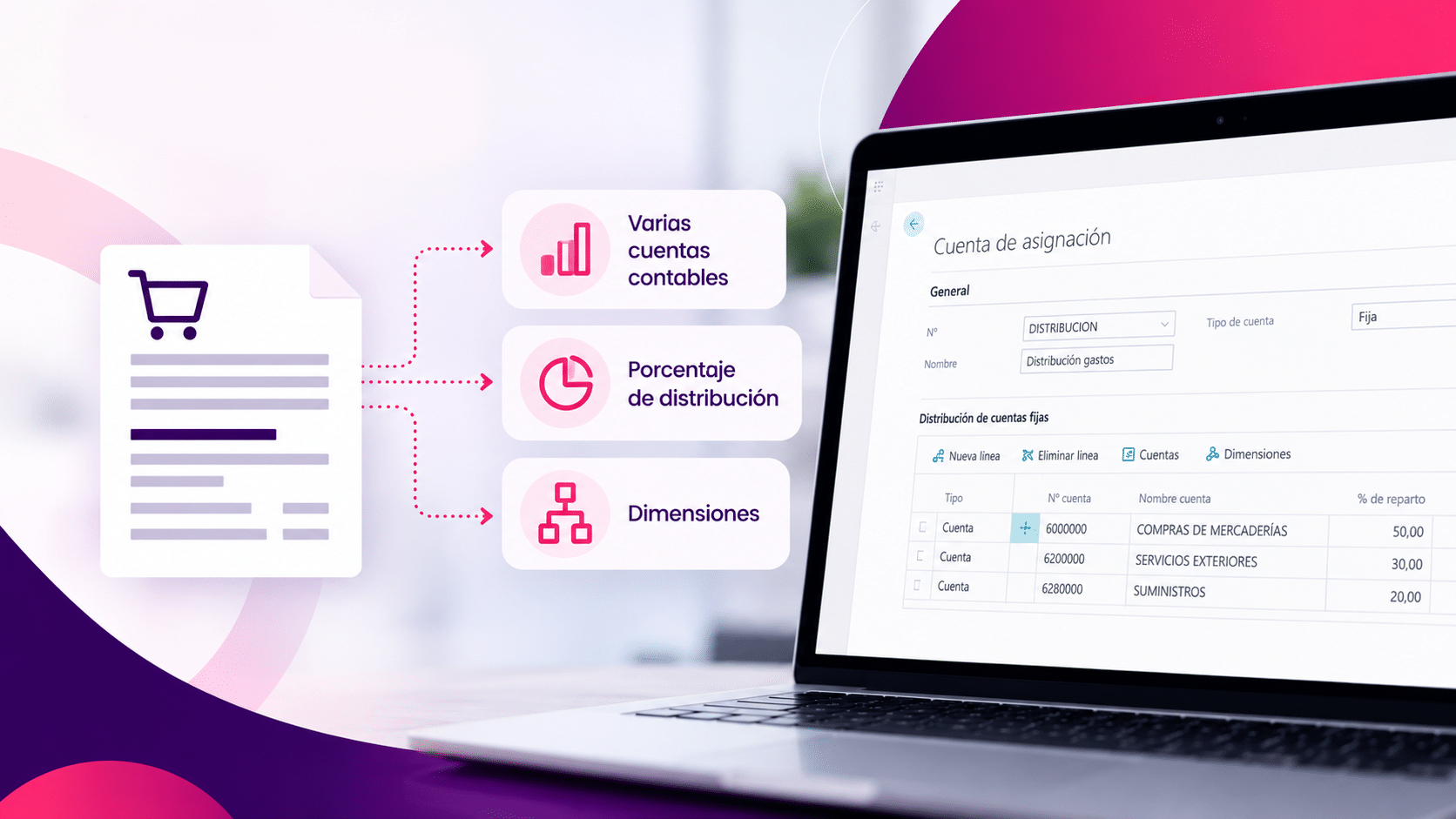
En las líneas de los documentos de compra y venta de Microsoft Dynamics 365 Business Central encontramos el tipo «Cuenta asignación», que nos permite distribuir un único importe entre varias cuentas contables o realizar una distribución por dimensiones desde el propio documento.
Vamos a ver dos ejemplos de cómo utilizar esta funcionalidad.
1. Asignar una línea a varias cuentas contables
Para distribuir el importe de una línea entre varias cuentas contables,
seguiremos estos pasos:
1.1. Creamos una nueva cuenta de asignación
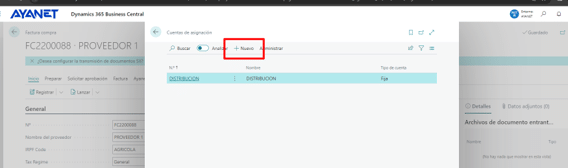
Accedemos a Cuentas de asignación y seleccionamos «Nuevo».
Indicamos un código y un nombre, y seleccionamos Tipo de cuenta = Fija.
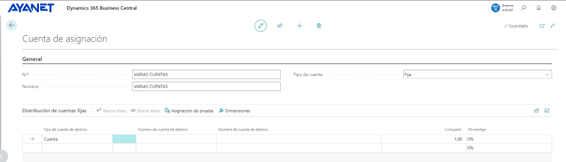
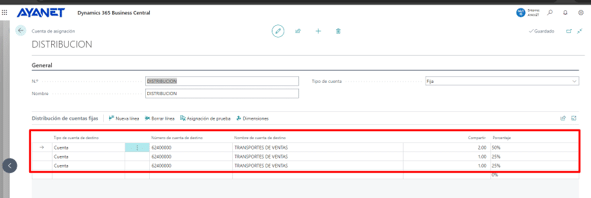
En el apartado «Distribución de cuentas fijas», configuramos las cuentas contables entre las que queremos distribuir el importe y el porcentaje correspondiente a cada una.
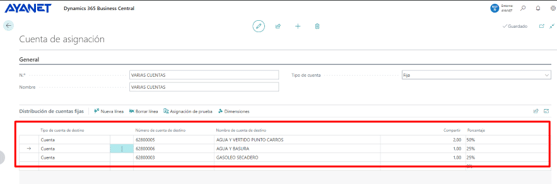
1.2. Utilizamos la cuenta de asignación en el documento de compra o venta
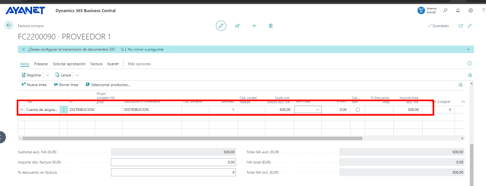
En la línea del documento, seleccionamos la cuenta de asignación que hemos creado e indicamos el importe total.
Hay que tener en cuenta que el IVA se obtiene de las cuentas contables asignadas.
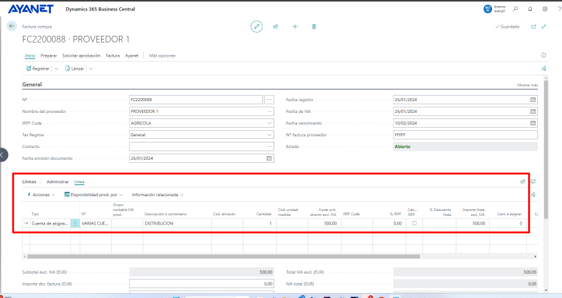
Una vez configurada la línea, tenemos dos opciones:
- Registrar directamente el documento: se aplicará la distribución configurada en la cuenta de asignación.
- Modificar la asignación: podemos cambiar la distribución desde el propio documento.
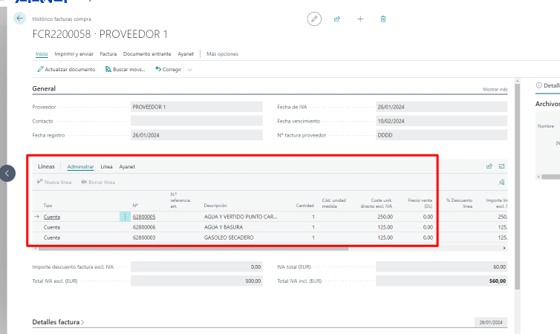
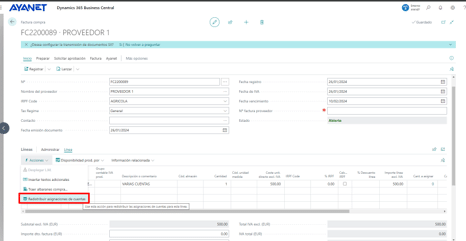
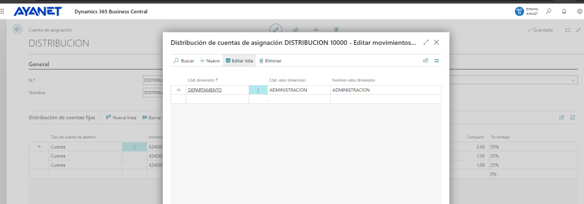
También podemos utilizar las cuentas de asignación para distribuir un importe entre diferentes dimensiones de una misma cuenta contable.
Para ello, seguiremos estos pasos:
2.1. Creamos una cuenta de asignación
Indicamos la misma cuenta contable en las distintas líneas, diferenciándolas por la dimensión asignada.
2.2. Registramos la factura
Registramos la factura utilizando esta cuenta de asignación.
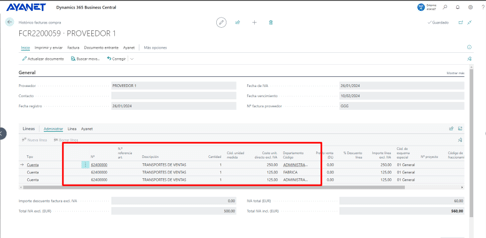
Al registrar el documento, se aplicará la distribución de cuentas y dimensiones configurada.
Esperamos que este truco haya sido de utilidad para seguir aprovechando al máximo todas las funcionalidades de Microsoft Dynamics 365 Business Central.
Si tienes alguna consulta sobre Microsoft Dynamics 365 Business Central, envíanosla y te responderemos encantados.