Cómo crear varios activos fijos de forma masiva en Microsoft Dynamics 365 Business Central

Cómo crear varios activos fijos de forma masiva en Microsoft Dynamics 365 Business Central
La gestión de almacenes exige rapidez y eficiencia, especialmente cuando se realizan transferencias frecuentes entre ubicaciones. Microsoft Dynamics 365 Business Central permite seleccionar varios productos a la vez en un pedido de transferencia, evitando tener que añadir los artículos uno a uno.
Aunque se trata de una funcionalidad sencilla, puede suponer un importante ahorro de tiempo para los usuarios que trabajan habitualmente con movimientos de inventario, almacenes y logística interna.
En este artículo te mostramos cómo seleccionar varios productos en un pedido de transferencia en Business Central y utilizar esta funcionalidad paso a paso.
Los pedidos de transferencia permiten mover inventario entre diferentes almacenes o ubicaciones dentro de la empresa.
Son especialmente útiles para:
- Reposición de stock entre almacenes.
- Transferencias entre delegaciones.
- Gestión de centros logísticos.
- Movimientos internos de mercancía.
Cuando el número de productos a transferir es elevado, introducir cada línea manualmente puede convertirse en una tarea repetitiva y poco eficiente.
Por eso, Business Central permite seleccionar varios artículos de una sola vez, agilizando la creación del pedido de transferencia y reduciendo el trabajo manual.
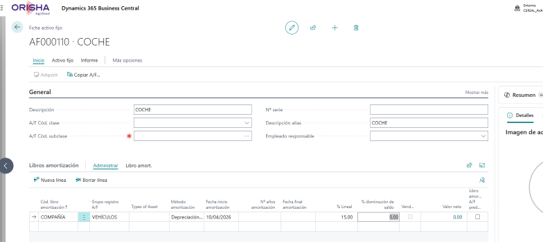
Paso 1. Crear una ficha de activo fijo
En primer lugar, creamos una única ficha de activo fijo con la configuración necesaria. Esta ficha servirá como base para generar posteriormente las diferentes fichas correspondientes a los activos adquiridos.
Paso 2. Indicar el número de fichas de activos fijos
Al registrar la compra, utilizaremos el campo «Nº fichas de activos fijos» para indicar cuántos activos queremos crear.
Siguiendo nuestro ejemplo, si hemos comprado cinco coches, introduciremos 5 en este campo.
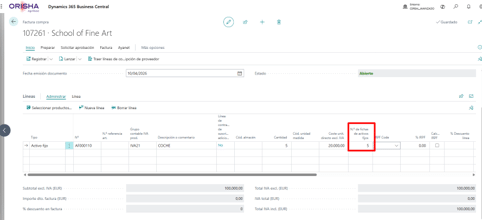
El campo «Cantidad» puede rellenarse con 1 o con el número de activos adquiridos, ya que no afecta a este proceso.
Paso 3. Crear automáticamente las fichas
Al registrar la operación, Business Central crea automáticamente las cinco fichas de activos fijos y asigna el coste correspondiente a cada una de ellas.
Una vez creadas, solo tendremos que completar los datos específicos de cada activo para poder realizar su seguimiento de forma individual.
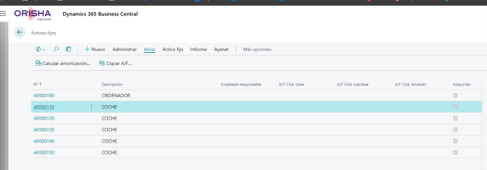
Esta funcionalidad de Microsoft Dynamics 365 Business Central permite:
- Ahorrar tiempo, evitando crear manualmente cada ficha.
- Reducir errores derivados de la introducción repetitiva de información.
- Mantener un control individual de cada activo adquirido.
- Agilizar el registro de compras que incluyen varios activos similares.
- Mejorar la trazabilidad de los activos fijos de la empresa.
La creación masiva de activos fijos es una funcionalidad sencilla de Microsoft Dynamics 365 Business Central que permite ahorrar tiempo cuando una empresa adquiere varios bienes similares en una misma operación.
Con una única configuración inicial, podemos generar automáticamente las diferentes fichas de activos fijos y mantener posteriormente un seguimiento individual de cada activo.
De esta forma, Business Central ayuda a reducir tareas manuales, minimizar errores y agilizar la gestión de los activos fijos de la empresa.