Generar vistas de análisis por Copilot en Business Central

Generar vistas de análisis por Copilot
La capacidad de analizar datos de forma rápida y flexible es clave para tomar decisiones en cualquier empresa. En este contexto, Microsoft Dynamics 365 Business Central ha dado un paso más incorporando Copilot en las vistas de análisis.
Gracias a esta funcionalidad basada en inteligencia artificial, ahora puedes crear análisis complejos simplemente describiendo lo que necesitas en lenguaje natural.
En este artículo te mostramos cómo utilizar Copilot para generar vistas de análisis de forma rápida, práctica y eficiente.
Las vistas de análisis permiten explorar y resumir información de diferentes tablas del sistema (ventas, compras, inventario, etc.) sin necesidad de desarrollar informes complejos.
Con Copilot:
- No necesitas conocimientos técnicos avanzados.
- Puedes generar vistas en segundos.
- Ahorras tiempo en configuraciones manuales.
- Obtienes análisis más dinámicos y personalizados.

Objetivo
Crear una vista de análisis que muestre:
- Total de ventas
- Agrupadas por cliente
- Y por producto
- Filtradas por un periodo concreto
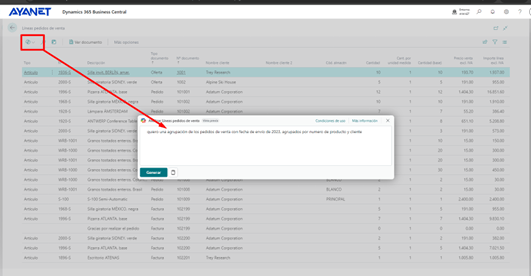
Acceder a las líneas de pedidos de venta El primer paso es acceder a la tabla desde la que queremos analizar la información: Ve a Líneas de pedidos de venta. Abre la vista de análisis.
Una vez dentro:
- Selecciona Copilot.
- Describe lo que necesitas en lenguaje natural.
Ejemplo de prompt:
“Quiero una agrupación de los pedidos de venta con fecha de envío de 2023, agrupados por número de producto y cliente”
Copilot interpretará tu solicitud y generará automáticamente una vista inicial.
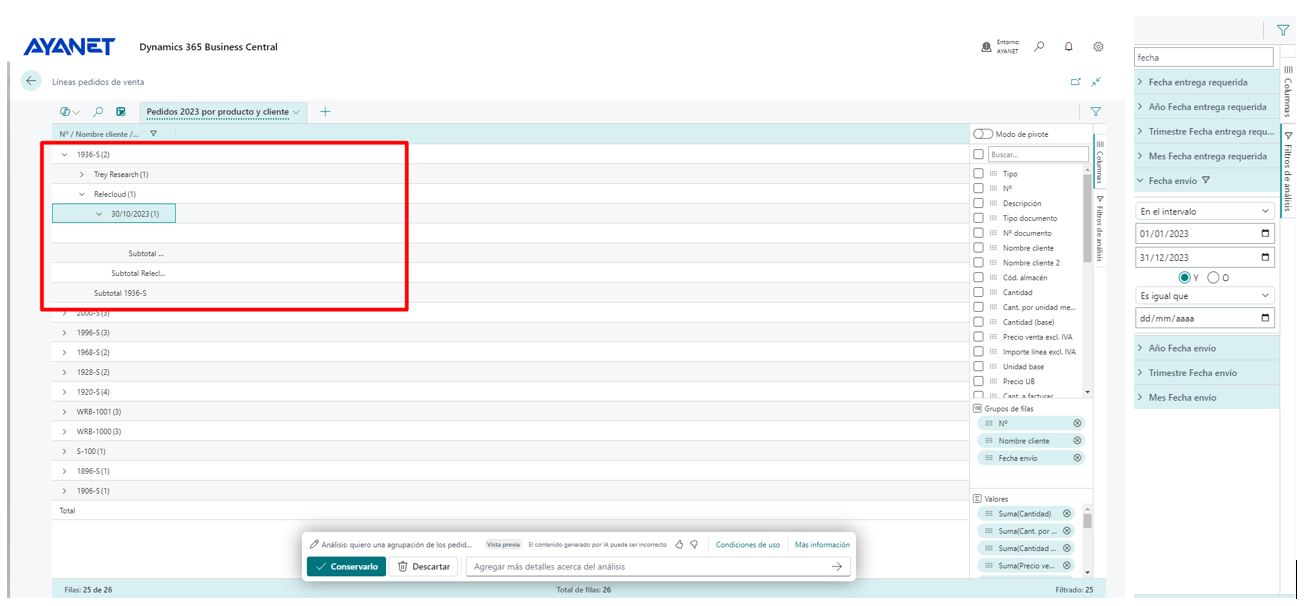
La primera propuesta de Copilot suele incluir:
- Filtros (por ejemplo, fecha de envío)
- Agrupaciones (cliente, producto)
- Estructura base del análisis
A partir de ahí, puedes seguir refinando la vista.
Ejemplo de mejora:
Añadir métricas clave como:
- Cantidad total vendida
- Importe total de ventas
Puedes hacerlo:
- Pidiéndoselo directamente a Copilot
- O ajustándolo manualmente
- Añadir nuevos campos
- Cambiar agrupaciones
- Modificar filtros
- Ajustar cálculos
- “Añade el importe total por cliente”
- “Filtra solo clientes nacionales”
- “Muestra los datos por mes”
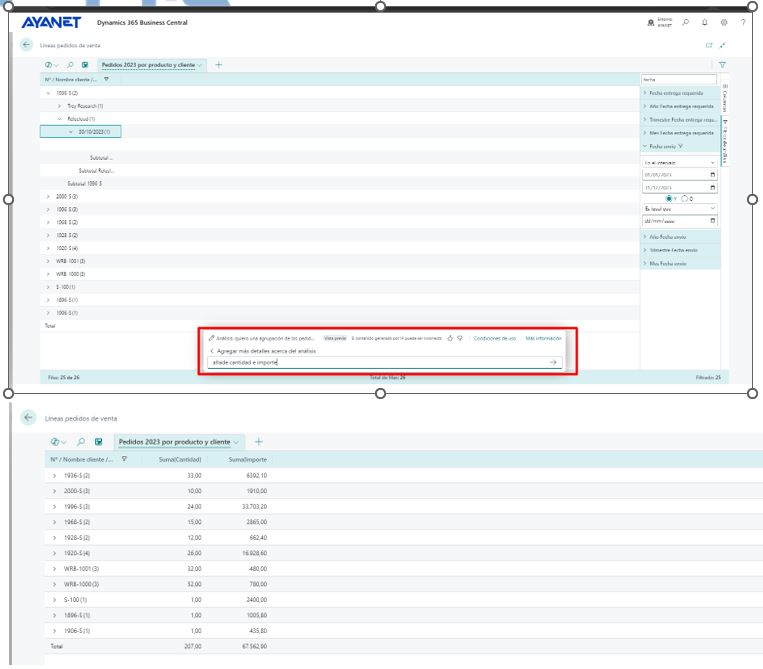
Una de las grandes ventajas de Copilot es que permite iterar fácilmente:
Por ejemplo, puedes continuar con prompts como:
Implementar Copilot en tus procesos de análisis dentro de Microsoft Dynamics 365 Business Central aporta ventajas claras:
- Mayor rapidez en la creación de informes
- Menor dependencia técnica del equipo IT
- Análisis más accesible para usuarios de negocio
- Mejor toma de decisiones basada en datos reales
Para obtener mejores resultados con Copilot:
- Sé específico en las instrucciones (fechas, campos, agrupaciones).
- Empieza con una solicitud simple y ve refinando.
- Revisa siempre la vista generada antes de utilizarla.
- Combina Copilot con ajustes manuales para mayor precisión.
La integración de Copilot en las vistas de análisis transforma la forma en la que trabajamos con datos en Business Central.
Ahora es posible crear análisis avanzados en cuestión de segundos, utilizando lenguaje natural y sin necesidad de configuraciones complejas.
Si tu empresa trabaja con Microsoft Dynamics 365 Business Central en España o estás valorando mejorar tu capacidad analítica, esta funcionalidad puede marcar un antes y un después en tu operativa diaria.